Sem tempo para ler? Use o DNS 1.1.1.1 para privacidade ou 8.8.8.8 para estabilidade. Abaixo mostramos como configurar.
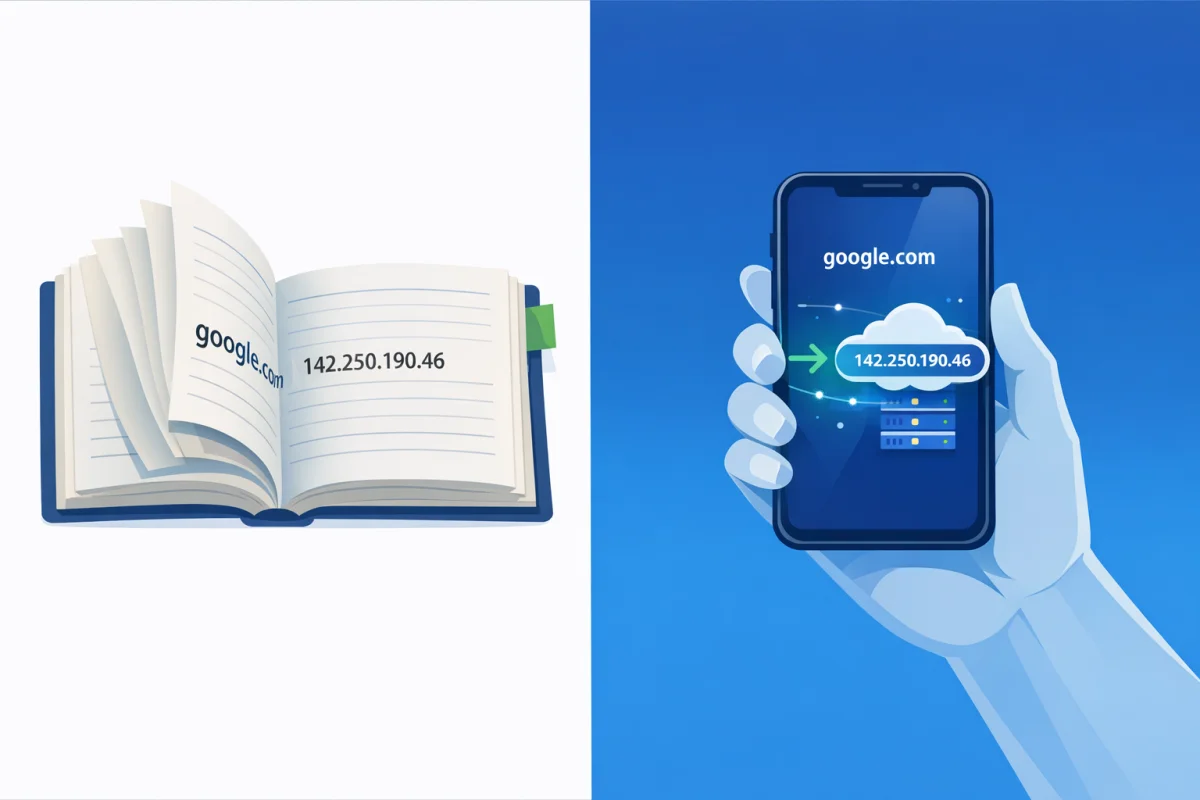
Imagine que você quer visitar um amigo, mas só sabe o nome dele, não o endereço da casa. Na internet, acontece o mesmo. Seu navegador não entende "google.com"; ele entende sequências numéricas chamadas Endereços IP (como 142.250.190.46).
O DNS (Domain Name System) é o sistema que faz essa tradução em milissegundos. Sem ele, a internet como a conhecemos deixaria de ser humana e se tornaria uma planilha infinita de números.
Como a mágica acontece (A Jornada do Clique)
Quando você digita um site e aperta "Enter", inicia-se uma busca frenética em camadas:
- Resolvedor Recursivo: Geralmente fornecido pelo seu provedor de internet (ISP). Ele é o "investigador" que vai atrás do endereço para você.
- Servidores Raiz: Eles indicam onde estão as extensões (como o .com ou .br).
- Servidor de Nomes Autoritativo: É a fonte final da verdade, onde o endereço IP real está guardado.
A Segurança que você (provavelmente) está ignorando
A maioria das pessoas usa o DNS automático do provedor de internet. O problema? Privacidade e Segurança.
- Rastreamento: Seu provedor pode saber exatamente quais sites você visita, criando um perfil de comportamento.
- Sequestro de DNS (Hijacking): Criminosos podem redirecionar sua consulta. Você digita o site do seu banco, mas o DNS malicioso te leva para uma cópia idêntica para roubar seus dados.
- Censura: Governos ou empresas podem bloquear sites apenas "escondendo" o endereço deles no DNS padrão.
O Poder da Escolha: DNS Públicos e Seguros
Mudar seu DNS é como trocar as lentes de um óculos: tudo fica mais nítido, rápido e seguro. Confira as melhores opções atuais:
Google - 8.8.8.8 - Velocidade - A maior infraestrutura do mundo. Raramente falha.
Cloudflare - 1.1.1.1 - Privacidade - Não armazena logs e é o mais rápido em latência global.
OpenDNS - 208.67.222.222 - Controle - Perfeito para famílias; permite bloquear conteúdos impróprios.

Passo a Passo: Configurando no Windows 11
Para aplicar essa melhoria agora mesmo no seu sistema (ex: Windows 11 Pro):
- Vá em Configurações > Rede e Internet > Wi-Fi (ou Ethernet).
- Clique em Propriedades do Hardware.
- Em Atribuição de servidor DNS, clique em Editar.
- Altere de "Automático" para Manual e ative o IPv4.
- Insira o IP desejado (ex: 1.1.1.1) e salve.
Dica de Especialista: Se você configurar o DNS diretamente no seu Roteador, todos os dispositivos da casa (celulares, TVs, consoles) herdarão automaticamente essa proteção e velocidade, sem precisar configurar um por um.
Configurando DNS no Celular: Velocidade e Proteção na Palma da Mão
Diferente do computador, os smartphones modernos (Android 9+ e iOS 14+) possuem uma tecnologia chamada DNS Privado ou DoH (DNS over HTTPS). Isso significa que sua consulta não é apenas redirecionada, ela é criptografada, impedindo que operadoras ou hackers em redes Wi-Fi abertas vejam o que você está acessando.

No Android (O método mais seguro: DNS Privado)
O Android permite configurar um "Hostname" que criptografa todas as suas requisições, seja no 4G/5G ou no Wi-Fi.
- Acesse as Configurações do sistema.
- Vá em Rede e Internet (ou Conexões).
- Procure por DNS Privado (geralmente em "Mais configurações de conexão").
- Selecione a opção Nome do host do provedor de DNS privado.
- Digite um dos endereços: one.one.one.one(Cloudflare); dns.google(Google) ou dns.adguard.com(AdGuard)
- Clique em Salvar.
No iPhone (iOS)
No iOS, a configuração padrão via interface é feita por rede Wi-Fi específica. Para uma proteção global (incluindo dados móveis), o ideal é usar o perfil oficial do provedor.
Configuração por Wi-Fi:
- Vá em Ajustes > Wi-Fi.
- Toque no ícone (i) ao lado da rede conectada.
- Role até Configurar DNS e mude para Manual.
- Toque em Adicionar Servidor e insira: 1.1.1.1 (Cloudflare) ou 8.8.8.8 (Google)
- Toque em Salvar.
Dica Pro para iOS: Para ter DNS criptografado no 4G/5G do iPhone sem instalar apps pesados, você pode baixar "Perfis de Configuração" oficiais (como o do 1.1.1.1 ou NextDNS) que ativam o suporte nativo do sistema à criptografia DNS.
Por que fazer isso agora?
Ao configurar um DNS como o da Cloudflare ou Google no seu celular, você ganha três benefícios imediatos:
- Latência Menor: Sites carregam mais rápido porque a "tradução" do nome ocorre em servidores otimizados, não nos servidores sobrecarregados das operadoras.
- Economia de Bateria: Menos tempo esperando o DNS responder significa menos tempo de tela e rádio ativos.
- Filtro de Ameaças: Se você usar o OpenDNS ou AdGuard, muitos sites de phishing e anúncios maliciosos serão bloqueados antes mesmo de tentarem carregar no seu navegador.
Você já sentiu diferença na velocidade de navegação após trocar o DNS?